
Micro Relacart không bắt buộc phải sử dụng mixer, tuy nhiên việc sử dụng mixer sẽ phụ thuộc hoàn toàn vào mục đích và yêu cầu cụ thể của bạn. Nếu bạn chỉ cần ghi âm podcast cá nhân hoặc livestream đơn giản, Micro Relacart có khả năng kết nối trực tiếp với máy tính hoặc điện thoại mà không cần bất kỳ thiết bị bổ sung nào. Tuy nhiên, khi muốn xử lý âm thanh chuyên nghiệp, cân bằng các nguồn âm khác nhau hoặc thực hiện các hiệu ứng âm thanh phức tạp, mixer sẽ trở thành công cụ không thể thiếu.
Hệ thống kết nối của Micro Relacart được thiết kế đa dạng, hỗ trợ nhiều chuẩn kết nối khác nhau như XLR cân bằng, USB kỹ thuật số và jack 3.5mm không cân bằng. Điều này cho phép bạn linh hoạt trong việc kết nối với các thiết bị khác nhau, từ máy tính, smartphone cho đến mixer chuyên dụng và interface audio. Micro Relacart được tích hợp bộ preamp nội bộ, giúp cải thiện chất lượng tín hiệu ngay từ lúc thu âm.
Để kết nối Micro Relacart hiệu quả, bạn cần hiểu rõ quy trình setup cơ bản, từ cách kết nối trực tiếp với máy tính đến cách tích hợp mixer vào hệ thống. Mỗi phương án kết nối đều có ưu và nhược điểm riêng, và việc lựa chọn phương án phù hợp sẽ giúp bạn đạt được chất lượng âm thanh tốt nhất và đơn giản hóa quy trình công việc.
Bên cạnh đó, bạn cần lựa chọn cấu hình hệ thống âm thanh phù hợp với nhu cầu cụ thể. Từ cấu hình cơ bản cho người mới bắt đầu đến cấu hình chuyên nghiệp cho các studio hoặc sự kiện, có nhiều lựa chọn phù hợp với từng mục đích và ngân sách. Hiểu rõ các phương án này sẽ giúp bạn đưa ra quyết định đúng đắn khi đầu tư vào thiết bị âm thanh.
Contents
Micro Relacart Có Thực Sự Cần Mixer Không?
Micro Relacart không bắt buộc phải sử dụng mixer, tuy nhiên có những trường hợp nhất định khi mixer sẽ mang lại lợi ích đáng kể. Câu trả lời phụ thuộc vào mục đích sử dụng của bạn, yêu cầu về chất lượng âm thanh và độ phức tạp của hệ thống mà bạn muốn xây dựng. Để xác định liệu bạn có nên sử dụng mixer hay không, chúng ta cần phân tích chi tiết các tình huống khác nhau mà người dùng có thể gặp phải.

Dưới đây là những tiêu chí giúp bạn xác định xem liệu mixer có thực sự cần thiết cho hệ thống Micro Relacart của bạn hay không:
Khi Nào Micro Relacart KHÔNG Cần Mixer?
Bạn không cần mixer khi sử dụng Micro Relacart cho các ứng dụng đơn giản và có yêu cầu xử lý âm thanh cơ bản. Micro Relacart được thiết kế với khả năng kết nối trực tiếp, cho phép nó hoạt động độc lập mà không cần thiết bị bổ sung. Đặc biệt, microphone này tích hợp sẵn bộ preamp nội bộ, điều này giúp cải thiện chất lượng tín hiệu âm thanh ngay từ khâu thu âm.
Các tình huống bạn không cần mixer bao gồm:
- Podcasting cá nhân hoặc ghi âm voice-over: Khi bạn chỉ cần ghi âm một nguồn âm thanh duy nhất, Micro Relacart có thể kết nối trực tiếp với máy tính hoặc điện thoại thông qua USB hoặc jack 3.5mm. Điều này đủ để tạo ra các bản ghi âm chất lượng cao mà không cần công cụ xử lý âm thanh phức tạp.
- Livestream trên các nền tảng như YouTube, Twitch hoặc Facebook: Nếu bạn chỉ là người dẫn chương trình duy nhất và không cần nhạc nền phức tạp hoặc hiệu ứng âm thanh đặc biệt, kết nối trực tiếp là lựa chọn tối ưu.
- Ghi âm và phỏng vấn chuyên dụng: Khi bạn ghi âm cuộc phỏng vấn với một người hoặc ghi âm bài thuyết trình cá nhân, Micro Relacart hoàn toàn đủ năng lực để cung cấp chất lượng âm thanh chuyên nghiệp.
- Ghi âm cho video YouTube hoặc các nội dung kỹ thuật số khác: Micro Relacart hỗ trợ trực tiếp với các phần mềm ghi âm phổ biến như Audacity, GarageBand hoặc Adobe Audition.
Theo thực tế sử dụng, khi kết nối trực tiếp, Micro Relacart cung cấp mức độ điều khiển tín hiệu đủ thỏa đáng, với khả năng điều chỉnh mức nhập trực tiếp trên thiết bị hoặc qua phần mềm của máy tính. Lợi ích chính của phương án này là giảm chi phí, tiết kiệm không gian và đơn giản hóa quy trình setup.
Khi Nào Micro Relacart CẦN Mixer?
Bạn cần mixer khi Micro Relacart phục vụ các ứng dụng chuyên nghiệp hoặc yêu cầu xử lý âm thanh nâng cao. Mixer sẽ cung cấp khả năng kiểm soát tín hiệu chi tiết, cho phép bạn điều chỉnh mức độ, áp dụng hiệu ứng và kết nối nhiều nguồn âm thanh cùng lúc. Một mixer chất lượng có thể nâng cao đáng kể chất lượng sản phẩm cuối cùng và tạo ra các khả năng sáng tạo mới.
Các tình huống bạn cần mixer bao gồm:
- Phát sóng trực tiếp tại sân khấu hoặc sự kiện: Khi cần kết nối nhiều microphone, nhạc nền, hoặc các nguồn âm thanh khác, mixer cho phép bạn quản lý tất cả các phần tử âm thanh từ một điểm kiểm soát trung tâm. Bạn có thể điều chỉnh mức độ từng nguồn, áp dụng hiệu ứng như echo hoặc reverb, và đảm bảo mức âm thanh được cân bằng đúng cách.
- Ghi âm trong studio chuyên dụng: Mixer cung cấp các công cụ như equalization (EQ), compression, và dynamic processing, giúp tăng cường chất lượng tín hiệu âm thanh. Những công cụ này rất quan trọng khi bạn muốn đạt được chất lượng sản phẩm cuối cùng cao nhất.
- Podcast chuyên nghiệp hoặc talk show: Khi có nhiều người nói hoặc cần nhạc nền, hiệu ứng âm thanh, mixer là thiết bị không thể thiếu để quản lý và điều khiển tất cả các yếu tố âm thanh.
- Sản xuất nội dung video có yêu cầu cao: Khi làm video cho các kênh YouTube chuyên nghiệp, quảng cáo, hoặc sản phẩm thương mại, mixer giúp bạn tạo ra âm thanh chuyên môn và thu hút người xem.
- Setup livestream đa camera với xử lý âm thanh phức tạp: Khi livestream với nhiều camera, âm thanh từ nhiều phía, hoặc cần hiệu ứng âm thanh thời gian thực, mixer sẽ quản lý toàn bộ luồng âm thanh một cách hiệu quả.
Mixer chuyên dụng thường tích hợp interface audio USB, cho phép bạn ghi lại âm thanh trực tiếp vào máy tính với chất lượng cao hơn so với kết nối USB trực tiếp từ microphone. Ngoài ra, mixer còn cung cấp cách để ghi lại từng track âm thanh riêng biệt, tạo điều kiện thuận lợi cho việc chỉnh sửa và xử lý hậu kỳ.
Hệ Thống Kết Nối Micro Relacart Là Gì?
Hệ thống kết nối của Micro Relacart được thiết kế đa dạng với mục đích hỗ trợ kết nối với nhiều loại thiết bị khác nhau, từ máy tính cá nhân đến các thiết bị âm thanh chuyên dụng. Micro Relacart không phải là một thiết bị độc lập mà là một thành phần linh hoạt trong một hệ thống âm thanh lớn hơn, có thể kết nối qua nhiều đường khác nhau tùy theo nhu cầu của người dùng.

Dưới đây là chi tiết về hệ thống kết nối và các chuẩn kỹ thuật mà Micro Relacart hỗ trợ:
Các Loại Chuẩn Kết Nối Của Micro Relacart
Micro Relacart hỗ trợ ba chuẩn kết nối chính, mỗi chuẩn có ưu và nhược điểm riêng phù hợp với các ứng dụng khác nhau. Việc hiểu rõ từng chuẩn kết nối sẽ giúp bạn lựa chọn phương án kết nối tối ưu cho mục đích cụ thể của mình.
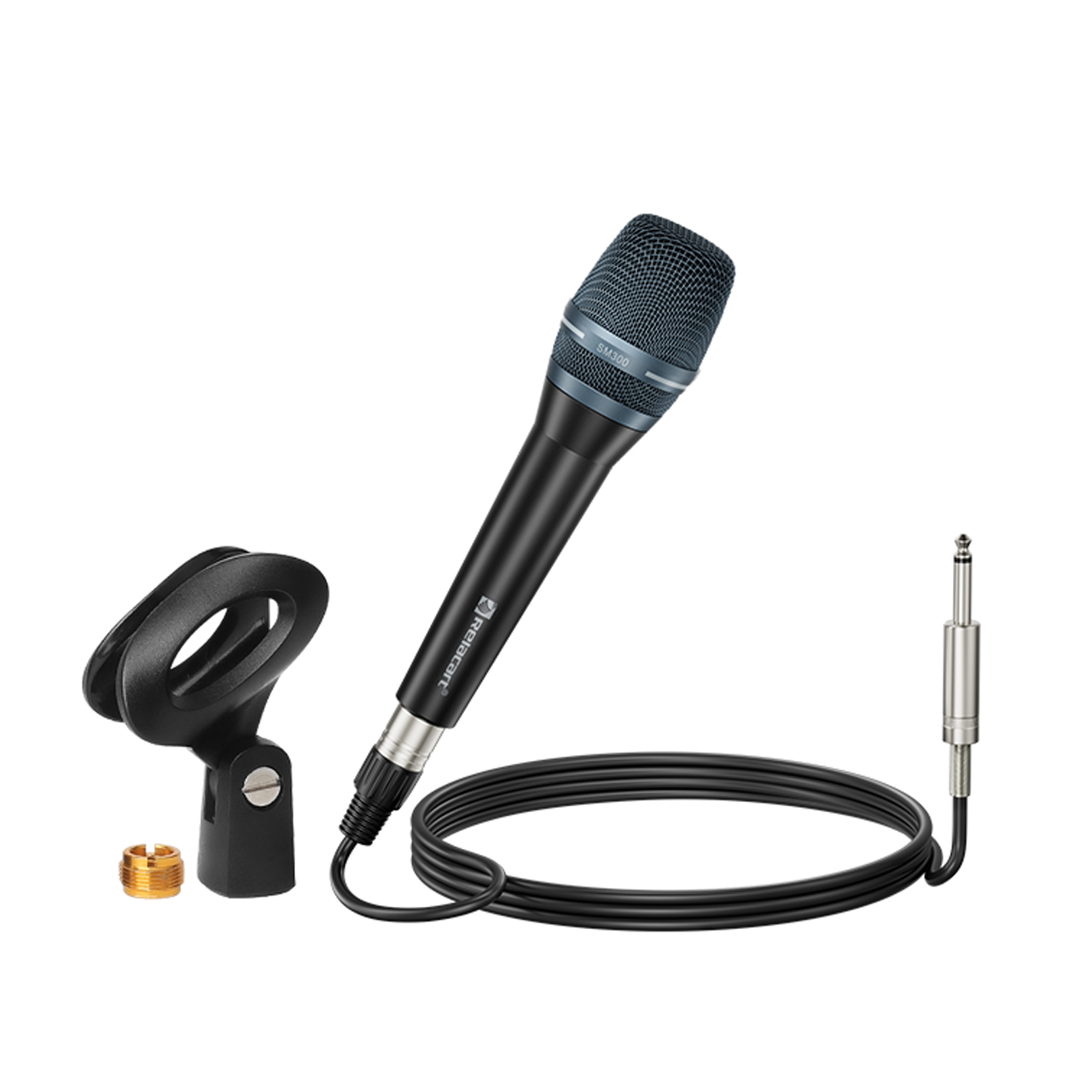
Chuẩn kết nối XLR (Balanced) là tiêu chuẩn chuyên nghiệp trong ngành âm thanh, được sử dụng rộng rãi trong các studio ghi âm, sân khấu, và sự kiện. XLR là kết nối cân bằng ba chiều, giúp chống nhiễu điện từ tốt hơn so với các chuẩn khác. Khi sử dụng kết nối XLR, Micro Relacart có thể kết nối trực tiếp với mixer, interface audio, hoặc các thiết bị âm thanh chuyên dụng khác. Ưu điểm của XLR là độ dài dây có thể kéo dài đến 50 mét mà vẫn duy trì chất lượng tín hiệu tốt, đặc biệt hữu ích trong các ứng dụng sân khấu. Nhược điểm là cần phải có thiết bị nhận tín hiệu XLR để có thể sử dụng.
Chuẩn kết nối USB (Digital) cho phép Micro Relacart kết nối trực tiếp với máy tính (Windows, Mac, Linux) hoặc máy tính bảng. USB là phương án kết nối đơn giản nhất, vì máy tính hiện đại đều tích hợp sẵn cổng USB. Khi sử dụng USB, Micro Relacart hoạt động như một interface audio, và máy tính sẽ nhận diện nó như một thiết bị âm thanh đầu vào. Ưu điểm của USB là không cần driver phức tạp, sét up nhanh chóng, và cung cấp cả tín hiệu âm thanh lẫn nguồn điện cho thiết bị. Nhược điểm là độ dài dây USB thường bị giới hạn khoảng 5 mét (hoặc lên đến 20 mét với cáp USB 3.0 chất lượng cao), và có thể bị ảnh hưởng bởi tạp âm từ các thiết bị điện khác khi sử dụng dây quá dài.
Chuẩn kết nối 3.5mm jack (Unbalanced) là tiêu chuẩn phổ biến trên các thiết bị tiêu dùng như smartphone, tablet, và máy tính xách tay. Kết nối 3.5mm không cân bằng, có nghĩa là tín hiệu không được bảo vệ khỏi nhiễu điện từ tốt như XLR, nhưng vẫn đủ cho các ứng dụng tiêu dùng. Ưu điểm của 3.5mm là tính linh hoạt cao, chi phí cáp rẻ, và hầu hết các thiết bị đều hỗ trợ. Nhược điểm là chất lượng tín hiệu có thể giảm khi sử dụng dây quá dài (trên 10 mét).
Hỗ Trợ Tương Thích Với Các Thiết Bị Nào?
Micro Relacart có khả năng tương thích với một loạt thiết bị khác nhau, giúp bạn tích hợp nó vào hầu hết các hệ thống âm thanh hiện đại. Tương thích này phụ thuộc vào chuẩn kết nối mà thiết bị đó hỗ trợ
Tương thích với Computer/Laptop:
- Windows PC: Micro Relacart kết nối qua USB hoặc 3.5mm sẽ được nhận diện tự động hoặc sau khi cài đặt driver từ nhà sản xuất. Bạn có thể sử dụng nó với các phần mềm ghi âm phổ biến như Audacity, Adobe Audition, Reaper, hoặc OBS Studio. Trong các ứng dụng nay, bạn chỉ cần chọn Micro Relacart làm thiết bị đầu vào mặc định.
- Mac/macOS: Tương tự Windows, khi kết nối qua USB, macOS sẽ tự động nhận diện Micro Relacart. Bạn có thể sử dụng nó với GarageBand, Logic Pro, Audacity (bản Mac), hoặc các ứng dụng ghi âm khác. Cần đảm bảo phần mềm của bạn cho phép Micro Relacart truy cập microphone thông qua System Preferences.
- Linux: Micro Relacart cũng hoạt động tốt trên Linux, đặc biệt với các bản phân phối phổ biến như Ubuntu. Bạn có thể cài đặt driver qua ALSA hoặc PulseAudio, tùy thuộc vào bản phân phối cụ thể mà bạn sử dụng.
Tương thích với Smartphone/Tablet:
- iOS (iPhone/iPad): Micro Relacart kết nối qua 3.5mm jack hoặc Lightning connector (nếu có adapter) sẽ hoạt động với các ứng dụng ghi âm như Voice Memos, GarageBand, Anchor, hoặc Spotify for Podcasters. Một số ứng dụng livestream như Instagram Live, TikTok Live cũng hỗ trợ kết nối microphone bên ngoài.
- Android: Khi kết nối qua 3.5mm jack hoặc USB-C (với adapter USB), Micro Relacart tương thích với hầu hết các ứng dụng ghi âm như RecForge, Voicemeeter, hoặc các ứng dụng livestream như YouTube Live, Twitch, Facebook Live.
Tương thích với Mixer và Interface Audio:
- Bất kỳ mixer nào hỗ trợ đầu vào XLR (cân bằng) hoặc 3.5mm đều có thể làm việc với Micro Relacart. Các mixer phổ biến như Behringer Xenyx, Zoom Podtrak, hoặc Soundcraft Si Impact đều tương thích.
- Interface audio chuyên dụng như Focusrite Scarlett, PreSonus Studio One, hoặc RME Babyface cũng hoạt động tốt khi Micro Relacart được kết nối qua XLR hoặc 3.5mm.
Tương thích với Thiết Bị Âm Thanh Chuyên Dụng:
- Các thiết bị như receiver âm thanh, amply, hoặc hệ thống loa chuyên dụng đều có thể nhận tín hiệu từ Micro Relacart nếu có đầu vào phù hợp.
Hướng Dẫn Kết Nối Micro Relacart
Để sử dụng Micro Relacart hiệu quả, bạn cần hiểu rõ các bước kết nối cơ bản, tùy theo thiết bị đích mà bạn muốn kết nối. Có hai phương án chính: kết nối trực tiếp với máy tính hoặc kết nối qua mixer. Mỗi phương án có quy trình setup riêng, và việc nắm vững cả hai sẽ giúp bạn linh hoạt điều chỉnh hệ thống âm thanh theo nhu cầu.

Dưới đây là hướng dẫn chi tiết cho từng phương án kết nối:
Cách Kết Nối Micro Relacart Trực Tiếp Với Computer
Kết nối trực tiếp Micro Relacart với computer là phương án đơn giản nhất, phù hợp cho những ai muốn tiết kiệm chi phí và không cần xử lý âm thanh phức tạp. Phương án này chỉ yêu cầu Micro Relacart, máy tính, và cáp kết nối phù hợ
Bước 1: Chuẩn bị các thiết bị cần thiết
Để bắt đầu, bạn cần chuẩn bị những items sau:
- Micro Relacart
- Máy tính (Windows, Mac, hoặc Linux)
- Cáp kết nối (USB hoặc 3.5mm jack tùy theo cấu hình Micro Relacart của bạn)
- Phần mềm ghi âm (Audacity, Adobe Audition, GarageBand, OBS Studio, v.v.)
Bước 2: Kết nối Micro Relacart với máy tính
Nếu sử dụng kết nối USB: Cắm đầu USB của Micro Relacart vào cổng USB trên máy tính. Máy tính sẽ tự động nhận diện thiết bị mới. Đối với một số trường hợp, bạn có thể cần cài đặt driver từ trang web nhà sản xuất. Chờ đến khi hệ thống hoàn tất việc cài đặt driver (thường mất 10-30 giây).
Nếu sử dụng kết nối 3.5mm jack: Cắm jack 3.5mm của Micro Relacart vào cổng âm thanh đầu vào (Input) trên máy tính. Hệ thống sẽ tự động nhận diện.
Bước 3: Kiểm tra và cấu hình trong hệ thống
Trên Windows:
- Bấm chuột phải vào biểu tượng loa trong khay hệ thống (góc dưới bên phải)
- Chọn “Open Sound settings” hoặc vào Control Panel > Sound > Recording
- Tìm Micro Relacart trong danh sách các thiết bị ghi âm
- Bấm chuột phải vào Micro Relacart và chọn “Set as Default Device”
Trên Mac:
- Mở System Preferences > Sound > Input
- Tìm Micro Relacart trong danh sách
- Bấm chọn Micro Relacart làm thiết bị đầu vào mặc định
Trên Linux:
- Mở Sound Settings
- Tìm và chọn Micro Relacart làm thiết bị ghi âm mặc định
Bước 4: Điều chỉnh mức âm thanh
Trước khi bắt đầu ghi âm, bạn cần điều chỉnh mức nhập (input level) để đạt chất lượng âm thanh tối ưu. Hãy nói vào microphone ở mức âm lượng bình thường mà bạn sẽ sử dụng, sau đó quan sát mức âm thanh trong các thanh ngang (level meters). Mục tiêu là đạt khoảng 60-80% của thang đo mà không bị cắt đứt hoặc bị tứt (clipping).
Điều chỉnh mức âm thanh qua:
- Trên Windows: Sound settings > Advanced > Volume levels
- Trên Mac: System Preferences > Sound > Input > Input Volume slider
- Trên Linux: PulseAudio Volume Control hoặc ALSA mixer
Bước 5: Kiểm tra âm thanh trong phần mềm ghi âm
Mở phần mềm ghi âm của bạn (Audacity, Adobe Audition, OBS Studio, v.v.) và:
- Đảm bảo Micro Relacart được chọn làm thiết bị đầu vào
- Nói vào microphone và quan sát xem âm thanh có được ghi lại không
- Kiểm tra chất lượng âm thanh và điều chỉnh mức nhập nếu cần thiết
- Nếu mọi thứ có vẻ tốt, bạn đã sẵn sàng để bắt đầu ghi âm hoặc livestream
Lưu ý quan trọng: Nếu bạn gặp sự cố khi máy tính không nhận diện Micro Relacart, hãy thử: (1) Tắt và bật lại máy tính, (2) Thử cắm vào cổng USB khác, (3) Cập nhật driver từ trang web nhà sản xuất, (4) Kiểm tra xem phần mềm ghi âm có yêu cầu quyền truy cập microphone.
Cách Kết Nối Micro Relacart Qua Mixer
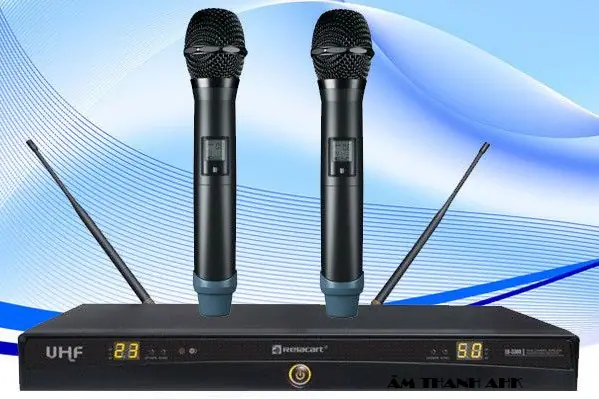
Kết nối Micro Relacart qua mixer cung cấp khả năng kiểm soát tín hiệu nâng cao, cho phép bạn điều chỉnh mức độ từng nguồn âm thanh, áp dụng hiệu ứng, và quản lý nhiều nguồn âm cùng lúc. Phương án này phù hợp cho các ứng dụng chuyên nghiệp hoặc livestream phức tạp.
Bước 1: Chọn mixer phù hợp
Trước tiên, bạn cần chọn một mixer có đầu vào XLR hoặc 3.5mm để kết nối Micro Relacart. Một số mixer phổ biến gồm:
- Behringer Xenyx Q802USB: Mixer 8 channel giá rẻ, hỗ trợ USB
- Zoom Podtrak P4: Mixer chuyên dụng cho podcast, tích hợp interface audio USB
- Soundcraft Si Impact: Mixer chuyên nghiệp với khả năng xử lý âm thanh mạnh mẽ
Khi chọn mixer, đảm bảo nó có:
- Đủ số lượng kênh đầu vào (channels)
- Đầu vào XLR hoặc 3.5mm phù hợp với Micro Relacart
- Đầu ra USB (nếu muốn ghi âm trực tiếp vào máy tính)
- Tính năng như EQ, compression, hoặc hiệu ứng (nếu cần)
Bước 2: Kết nối Micro Relacart với mixer
Sơ đồ kết nối cơ bản như sau:
“`
Micro Relacart (XLR hoặc 3.5mm)
↓
Mixer (Input Channel)
↓
Mixer Output (USB hoặc RCA)
↓
Máy tính hoặc thiết bị đích
“`
Các bước cụ thể:
- Tắt tất cả các thiết bị trước khi bắt đầu để tránh bị tổn thương âm thanh
- Cắm cáp từ Micro Relacart vào một trong các đầu vào (Input) trên mixer. Nếu Micro Relacart có XLR, cắm vào một trong các XLR Input. Nếu có 3.5mm, cắm vào Line Input hoặc Mic Input tùy theo loại mixer.
- Nếu bạn muốn ghi âm trực tiếp vào máy tính, cắm cáp USB từ mixer vào máy tính
- Bật lên các thiết bị theo thứ tự sau: trước tiên bật mixer, sau đó bật Micro Relacart, cuối cùng bật máy tính
Bước 3: Cài đặt level input trên mixer
Mỗi kênh trên mixer thường có một fader (thanh trượt) để điều chỉnh mức âm thanh đầu vào:
- Nói vào Micro Relacart ở mức âm lượng bình thường
- Quan sát thanh ngang hoặc LED hiển thị mức đầu vào trên mixer
- Điều chỉnh fader của kênh đó sao cho mức âm thanh ở khoảng 75-80% của thang đo, không bị cắt đứt
- Một số mixer có Gain knob (nút điều chỉnh độ lợi) ở đầu vào. Hãy điều chỉnh Gain trước, sau đó điều chỉnh fader để có mức âm thanh cuối cùng tốt nhất
Bước 4: Cấu hình output đến máy tính
Nếu mixer có USB interface tích hợp:
- Máy tính sẽ tự động nhận diện mixer như một thiết bị âm thanh mới
- Vào System Settings > Sound > Input (hoặc tương tự trên hệ điều hành của bạn)
- Chọn mixer làm thiết bị đầu vào mặc định
- Mở phần mềm ghi âm và chọn mixer làm nguồn âm thanh
Nếu mixer không có USB interface, bạn cóthể sử dụng RCA output hoặc 3.5mm output từ mixer để kết nối với máy tính:
- Cắm cáp từ mixer output vào một adapter (nếu cần) rồi cắm vào máy tính
- Cấu hình máy tính nhận tín hiệu từ đầu vào này
- Mô thức này có thể bị mất chất lượng tín hiệu hơn so với USB, nhưng vẫn hoạt động được
Bước 5: Kiểm tra âm thanh và điều chỉnh
Trước khi bắt đầu ghi âm hoặc livestream:
- Nói vào Micro Relacart và quan sát thanh ngang trên mixer
- Đảm bảo âm thanh không bị cắt đứt (không có đèn đỏ cảnh báo trên mixer)
- Kiểm tra âm thanh đầu ra trên máy tính bằng cách mở phần mềm ghi âm hoặc livestream
- Thực hiện một bài test ghi âm ngắn để kiểm tra chất lượng
- Nếu cần, điều chỉnh lại mức âm thanh hoặc các cài đặt EQ trên mixer
Lợi ích của việc sử dụng mixer:
- Kiểm soát chi tiết mức âm thanh từng kênh
- Có khả năng thêm nhiều nguồn âm thanh khác (nhạc nền, outro, v.v.)
- Áp dụng hiệu ứng âm thanh như EQ, reverb, echo
- Cân bằng âm thanh giữa các kênh khác nhau
- Ghi âm multi-track (nếu mixer hỗ trợ)
Kết thúc bài viết này, bạn đã hiểu rõ về việc liệu Micro Relacart có cần mixer hay không, cách kết nối từng phương án, các cấu hình hệ thống, và lựa chọn mixer phù hợp. Quyết định cuối cùng phụ thuộc vào nhu cầu cụ thể, ngân sách, và mục tiêu chất lượng âm thanh của bạn. Dù bạn chọn kết nối trực tiếp hay qua mixer, Micro Relacart sẽ cung cấp chất lượng âm thanh tốt cho các nội dung của bạn.